
Download AutoCAD 2021 Gratuitamente e Receba uma Biblioteca Gratuita

Baixar AutoCAD 2021 Gratuitamente Versão Educacional
O Artigo do nosso mês de maio é falando um pouco sobre a nova versão do AutoCAD 2021 e como você poderá baixar AutoCAD 2021 gratuitamente em sua versão estudantil. Além deste artigo, separamos um incrível bônus para você, que são mais de 30.000 Blocos voltados para AutoCAD gratuitos. Isso quer dizer que além de poder utilizar a nova versão do AutoCAD, você terá acesso a uma biblioteca totalmente catalogada de blocos, sem pagar nada por isso. Neste artigo, além de você saber como fazer o Download AutoCAD 2021, vamos mostrar o que você poderá esperar nesta nova versão que trouxe algumas novidades, assim como algumas mudanças no programa. Além de todo o conteúdo em texto e imagens que estaremos disponibilizando para você, separamos também um vídeo mostrando como baixar a nova versão.
Atualização: A Autodesk mudou a forma como é feito o download da versão educacional. Diferente de muitos anos, agora será necessário concluir o seu perfil educacional, informando a qual instituição de ensino você está ligado. Após estas informações, será possível ter acesso a nova versão, ou a qualquer outra disponibilizada pela empresa. Maiores informações estaremos atualizando este artigo. O acesso a nossa biblioteca gratuita se mantem normal!
Além de todo este guia que criamos para você, fizemos questão de compilar uma biblioteca incrível para você. Separamos mais de 30.000 blocos de AutoCAD, totalmente catalogados, onde será possível melhorar a qualidade visual dos seus projetos ou até mesmo dar o primeiros passos (de preferência com o pé direito) sem abrir mão da qualidade. O guia em vídeo você pode conferir logo abaixo e todas as novidades do AutoCAD 2021 estarão disponíveis neste guia. Você está pronto? Então vamos começar!
As opções de Aparar e estender foram melhoradas nesta nova versão
Comando aparar e estender agora tem novidades no menu:
Antes precisávamos selecionar os limites para aparar ou estender um objeto, agora temos a opção: modo.
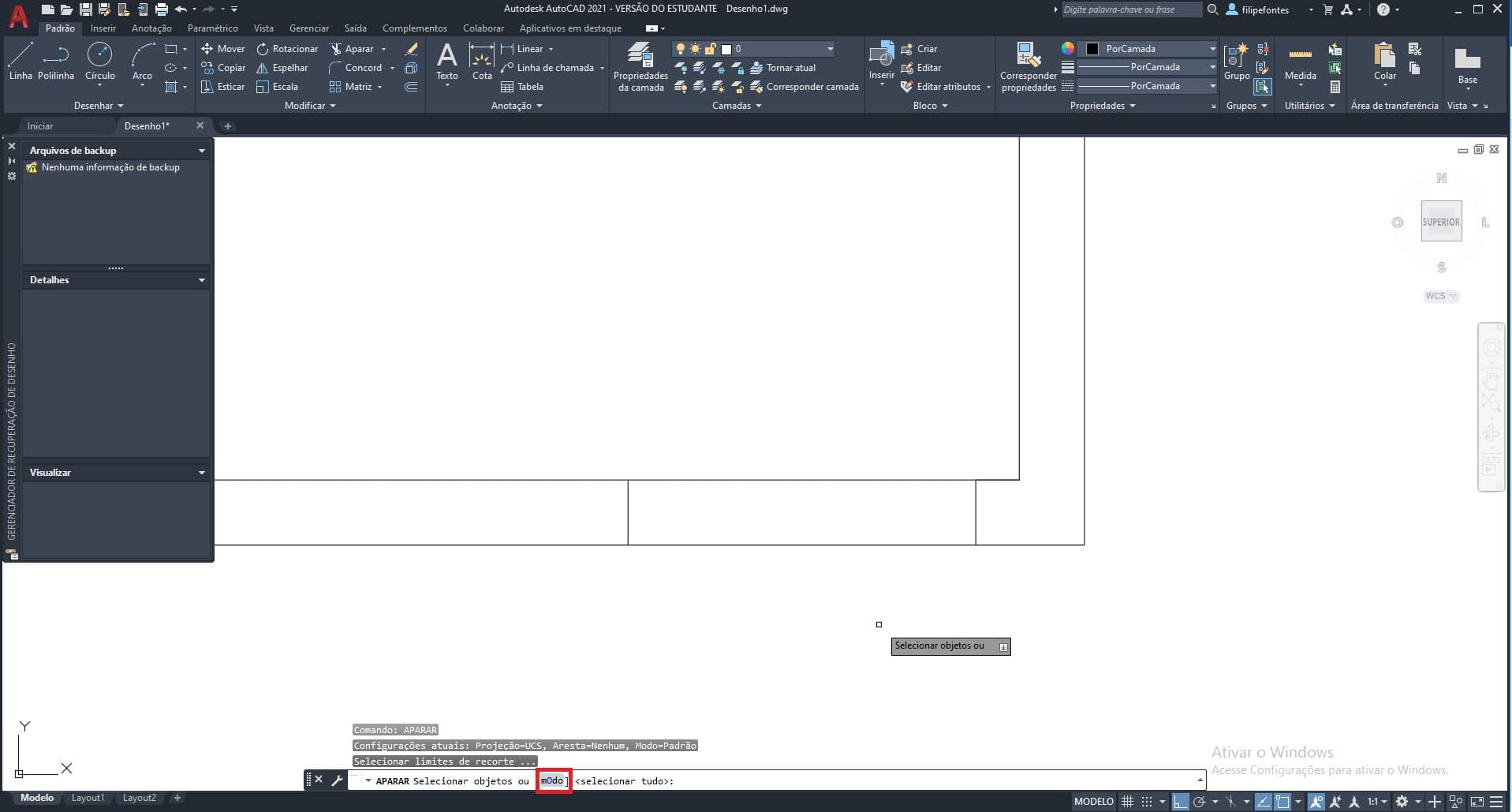
Nesta opção temos o modo padrão e rápido:
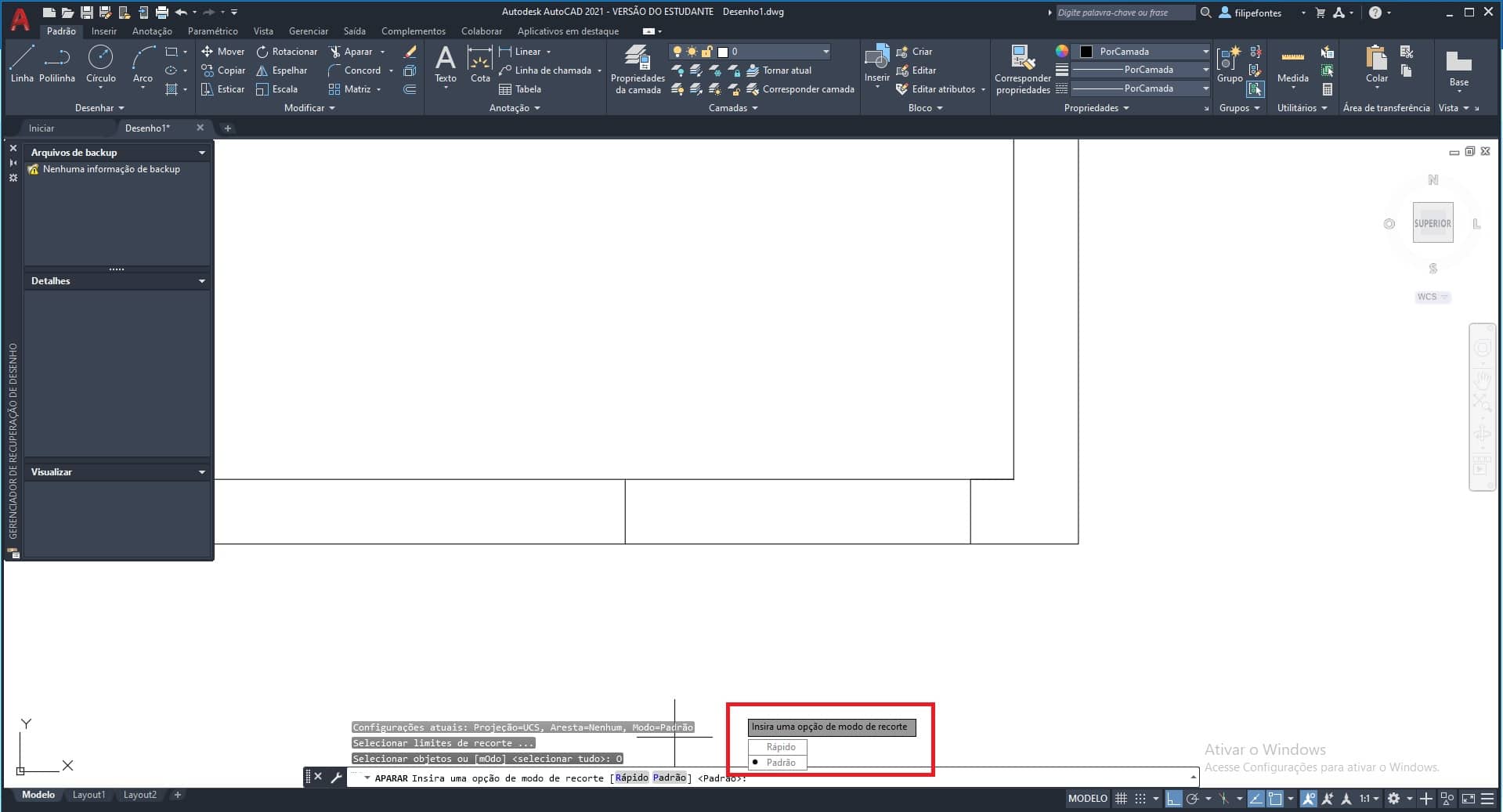
Dentro da opção padrão para selecionar os segmentos a serem aparados ou estendidos temos as seguintes opções: seleção individual, seleção à mão livre e seleção de cerca de dois pontos. Onde é possível interagir entre os dois comandos: aparar e estender utilizando o Shift.
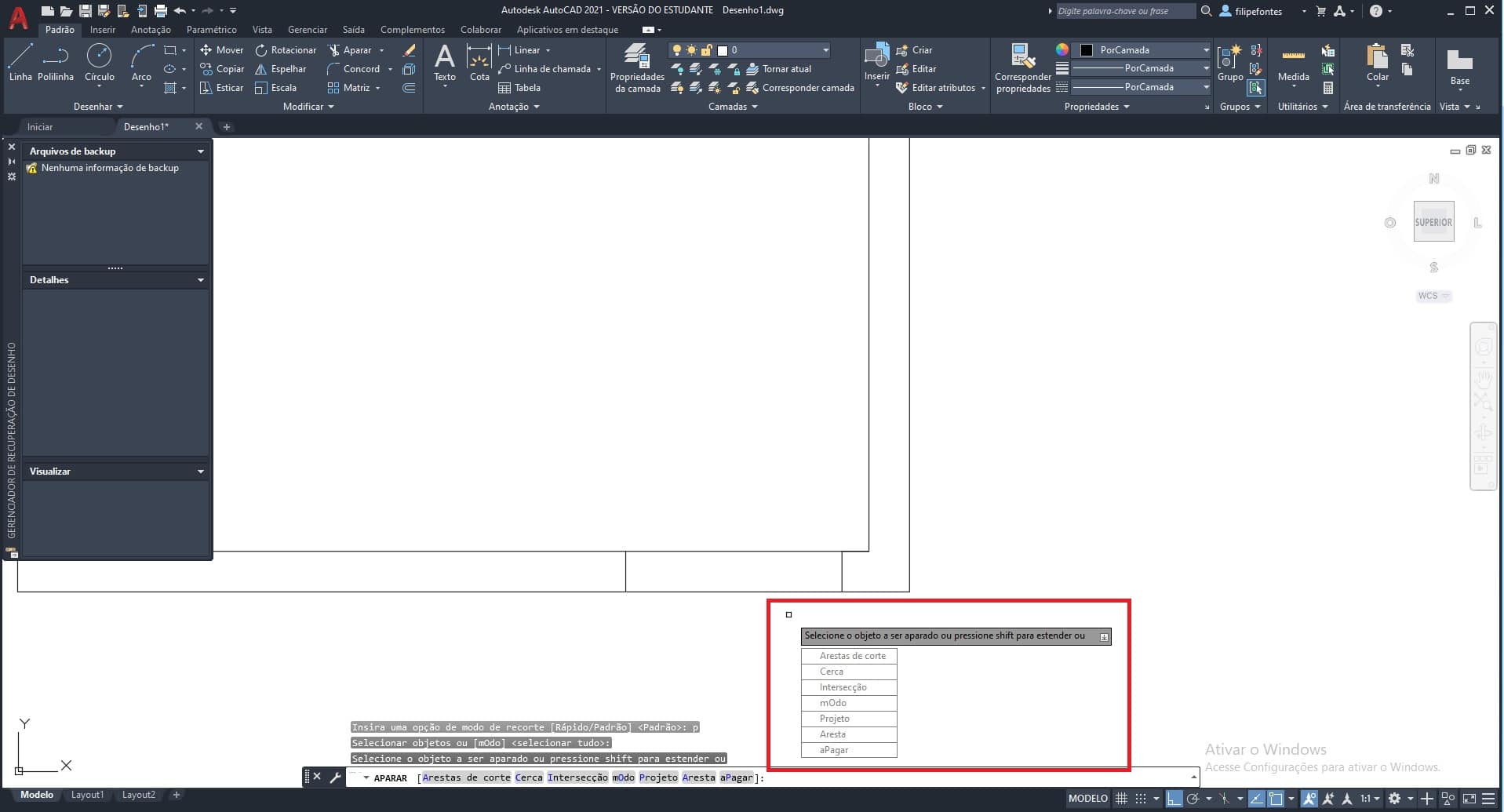
Na seleção a mão livre ou individual, basta pressionar o botão esquerdo do mouse e selecionar um ou mais objetos. As linhas selecionadas (indicadas com a seta vermelha) não podem ser apagadas, logo o comando apagará as linhas de interseção.
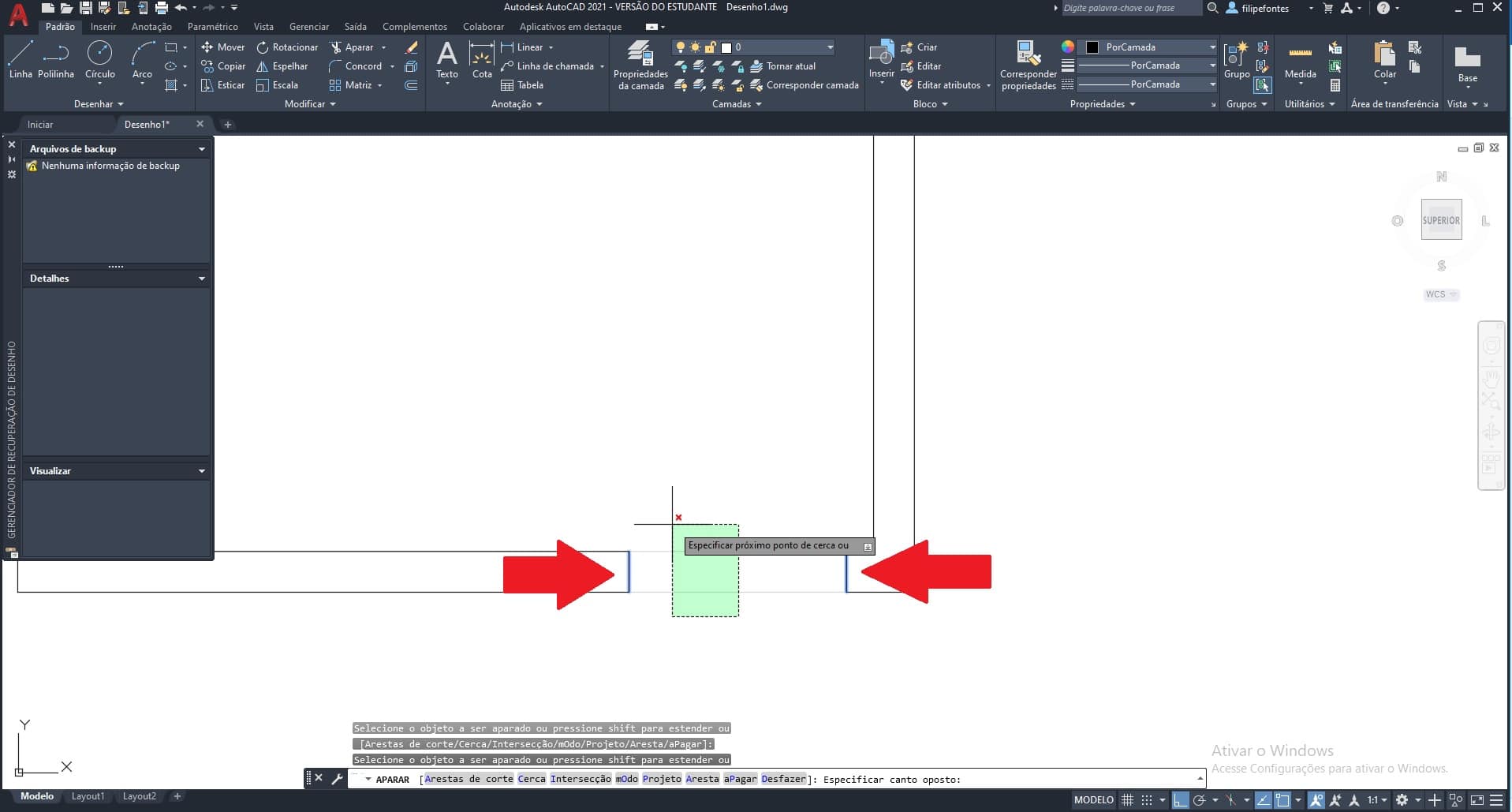
Inicie uma seleção de cerca clicando em dois pontos que definem um segmento que cruza os objetos. As linhas que estiverem dentro desse segmento serão apagadas.
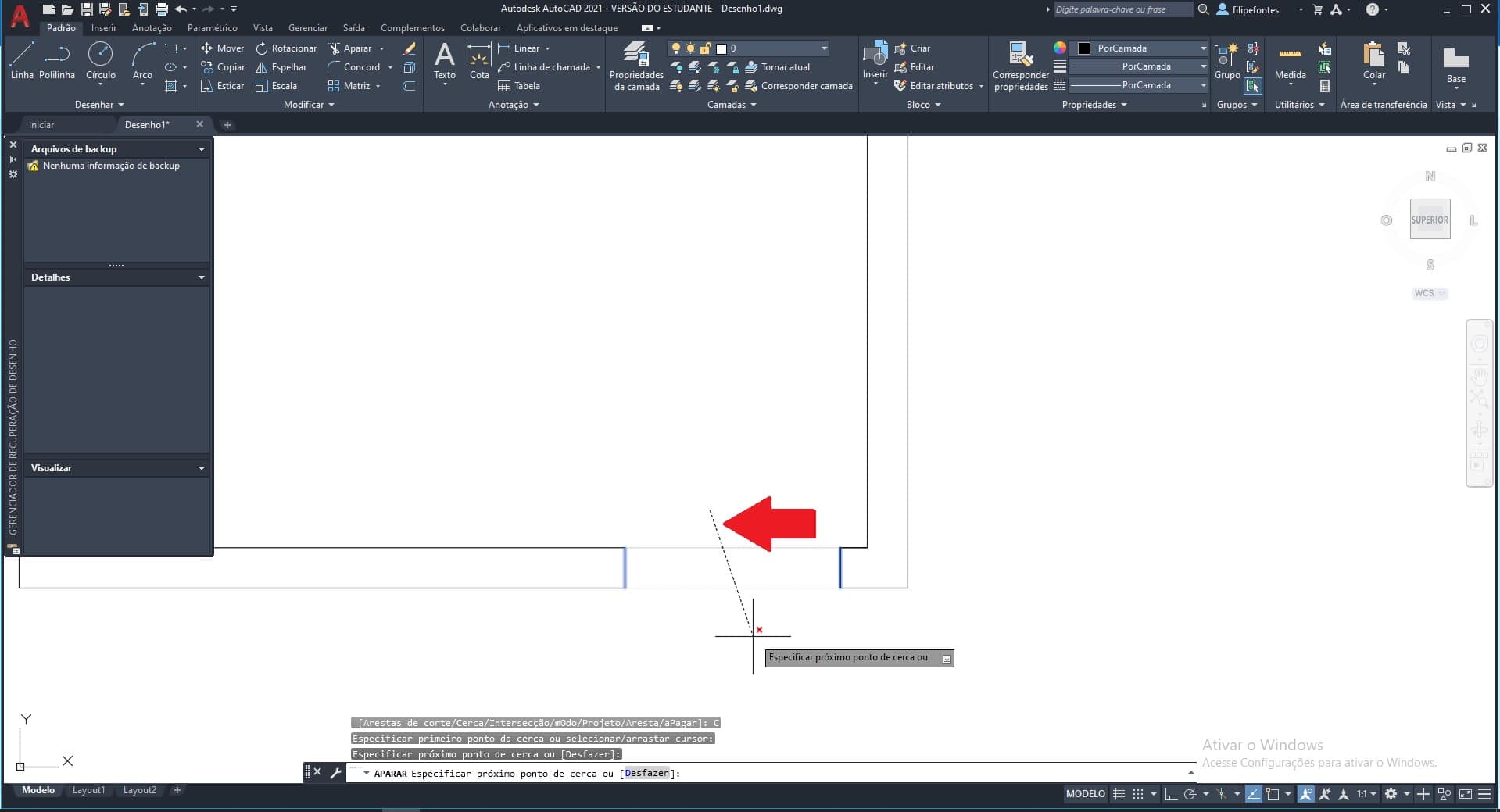
O mesmo funciona para o modo rápido, agora com limites que incluem hachuras.
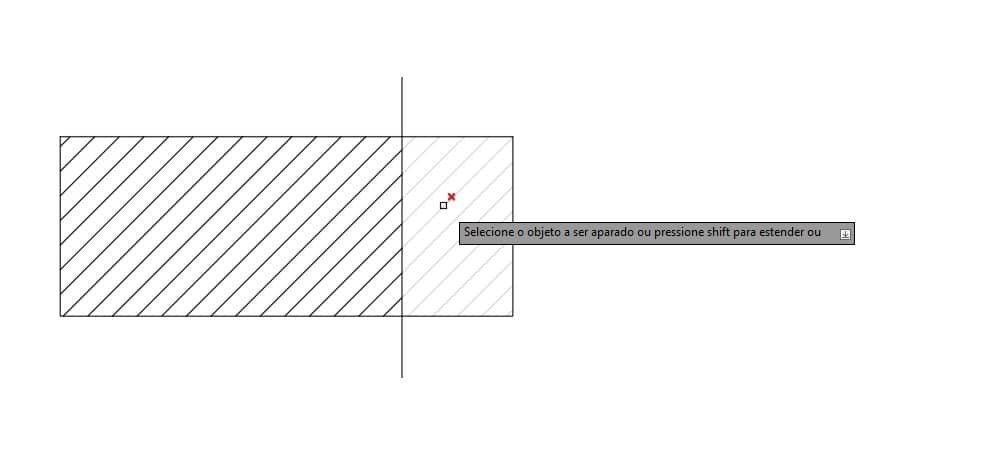
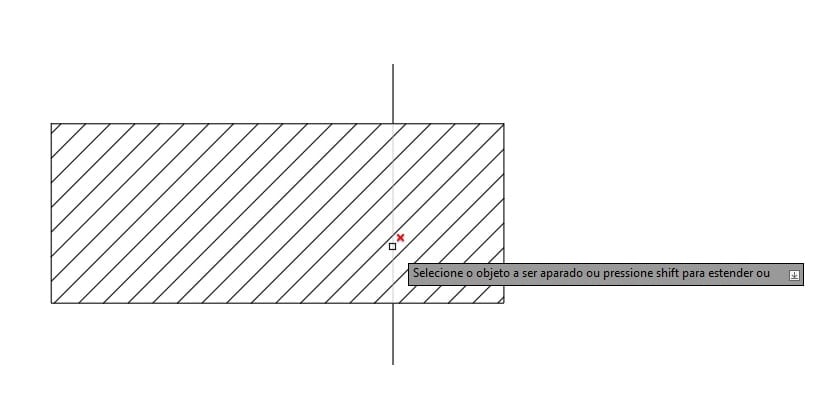
Podendo apagar a hachura ou apenas a geometria (linha) dentro da hachura:
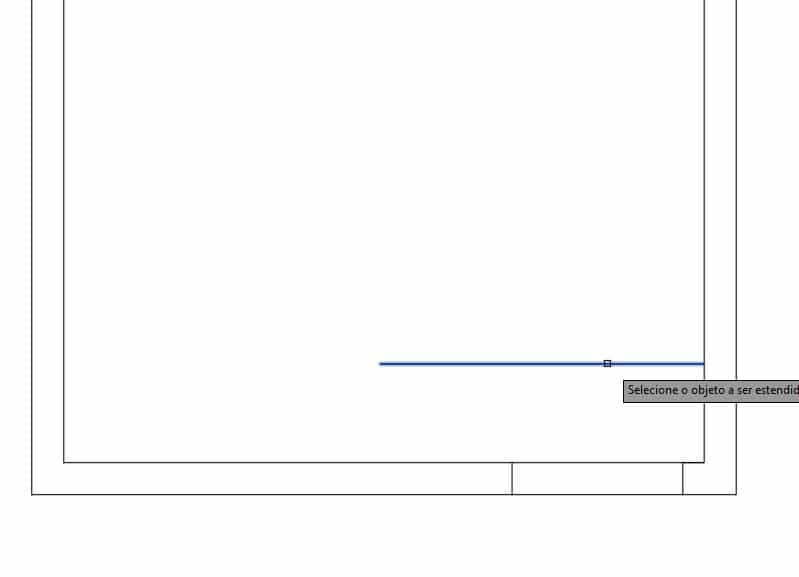
Para o comando estender funciona da mesma forma, ao colocar o cursor do mouse em cima do segmento, o comando estende até a geometria mais próxima:
Aprimoramento dos arquivos de revisão na Nuvem
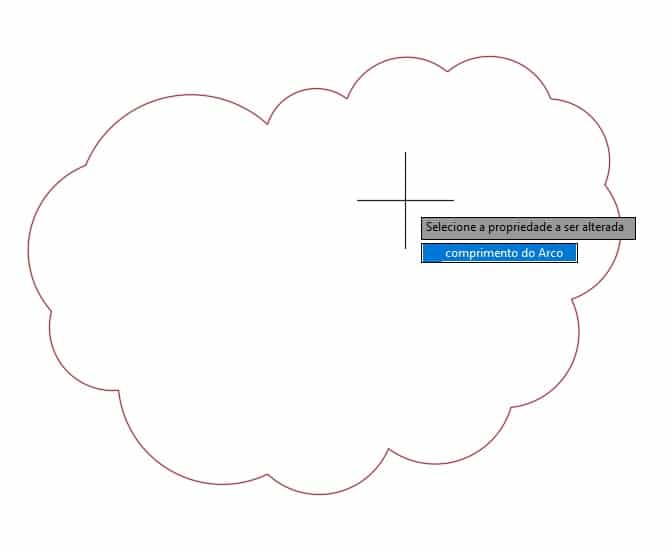
Na nuvem de revisão agora é possível alterar o comprimento da corda dos arcos de um objeto de nuvem de revisão selecionado na paleta Propriedades, no menu de atalho, ou com o novo comando.
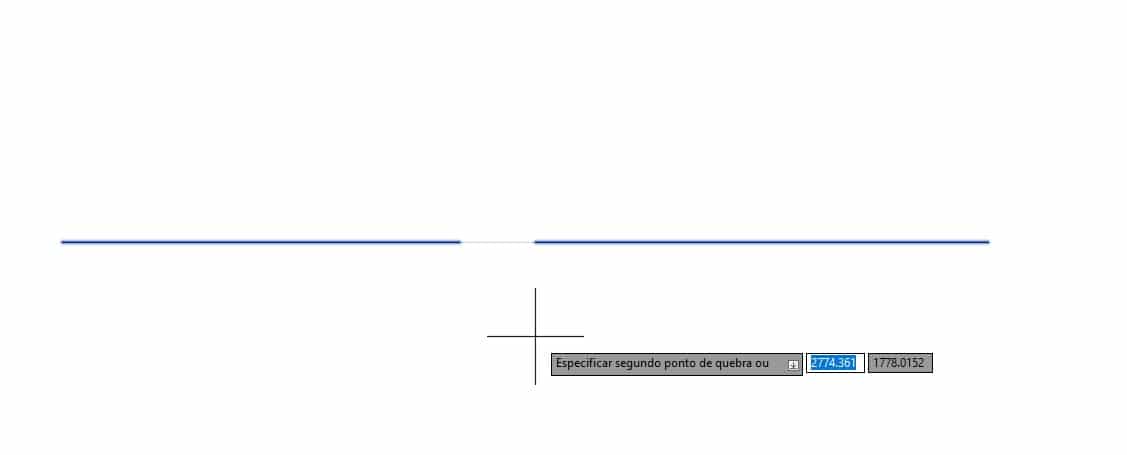
Ferramenta Quebrar Ponto ou Segmento
A ferramenta Quebrar em um ponto na faixa de opções agora pode ser repetida pressionando Enter. Esse comando separa diretamente uma linha, um arco ou uma polilinha aberta em dois objetos em um ponto especificado.
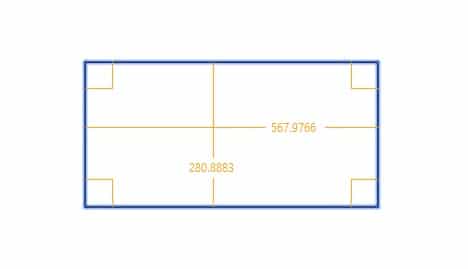
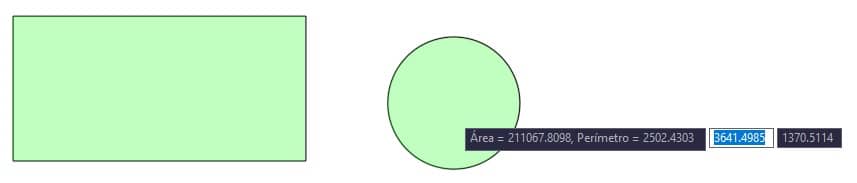
Media Geometria rapidamente
Clicar dentro de uma área fechada a realça, exibe os valores calculados na janela de comando e em uma dica de ferramenta dinâmica no formato de unidades atual. Se você usar Shift + clique para selecionar diversas áreas, serão calculados a área cumulativa e os perímetros.
Guia Definitivo Download AutoCAD 2021 Versão Educacional
Tudo o que você precisa fazer inicialmente é clicar na área de Softwares Educacionais Gratuitos no site da AutoDesk. É possível ver todos os softwares em sua versão educacional que estão disponíveis para download. Clique no menu entrar para fazer login no site ou criar a sua conta.

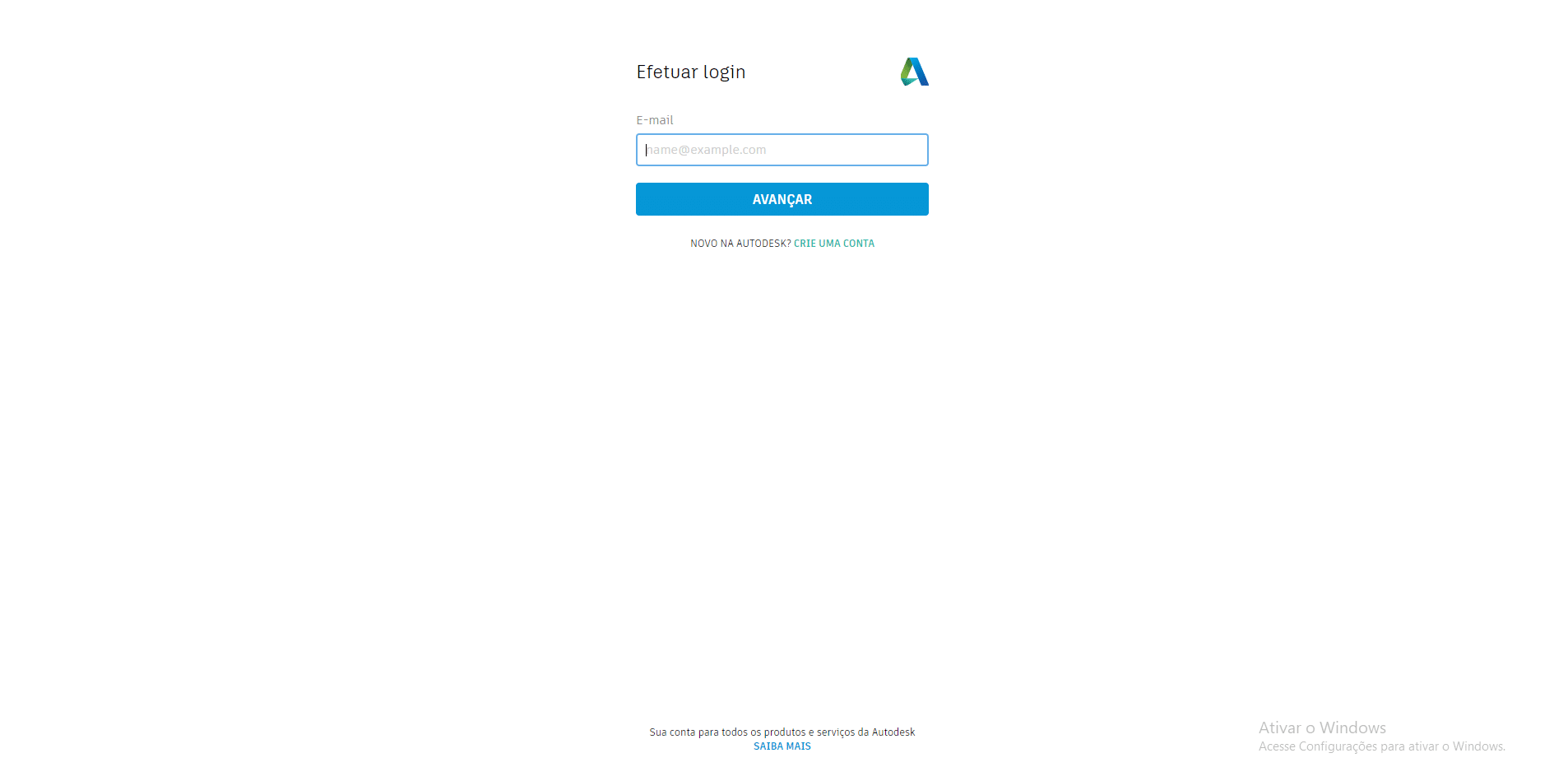
Na área de efetuar login, caso você já tenha uma conta, coloque seu endereço de e-mail e senha. É possível criar uma conta gratuita no site da AutoDesk.
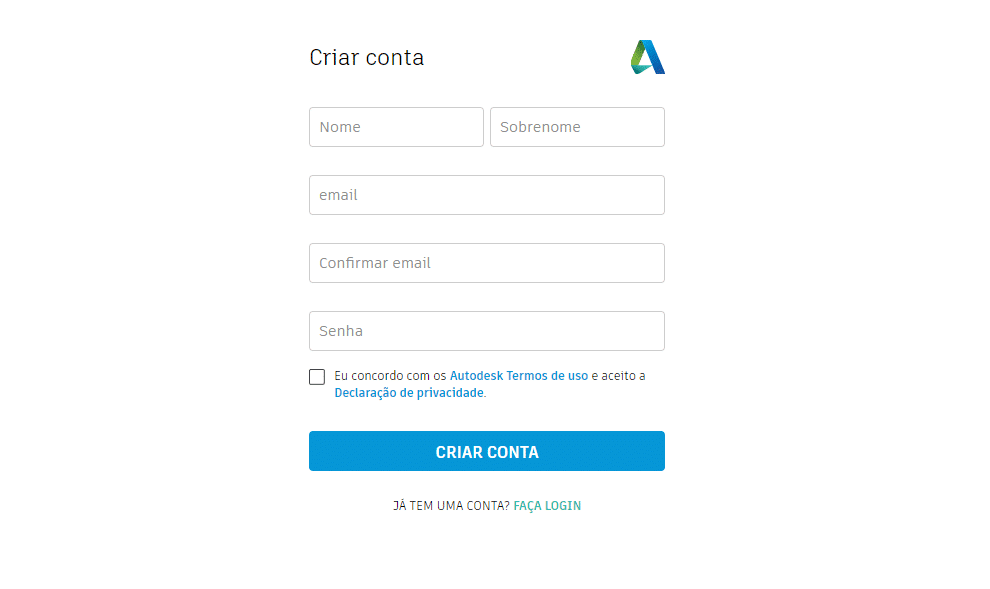
Selecionando a opção de criar conta, preencha todos os dados que são solicitados e pronto, sua conta estará criada.
Depois de ter criado a sua conta, em Softwares educacionais, selecione o AutoCAD. Aqui é muito importante que você escolha a versão do software, o sistema operacional do seu computador, e o idioma que você deseja no programa. Neste caso, nós escolhemos a versão 2021, o sistema operacional do nosso computador é 64 bits, e o idioma, fica a seu critério qual escolher.
Após você filtrar o que deseja baixar, pronto! O Download AutoCAD 2021 estará pronto e você já estará apto a instalar no seu computador e utilizar a versão educacional.
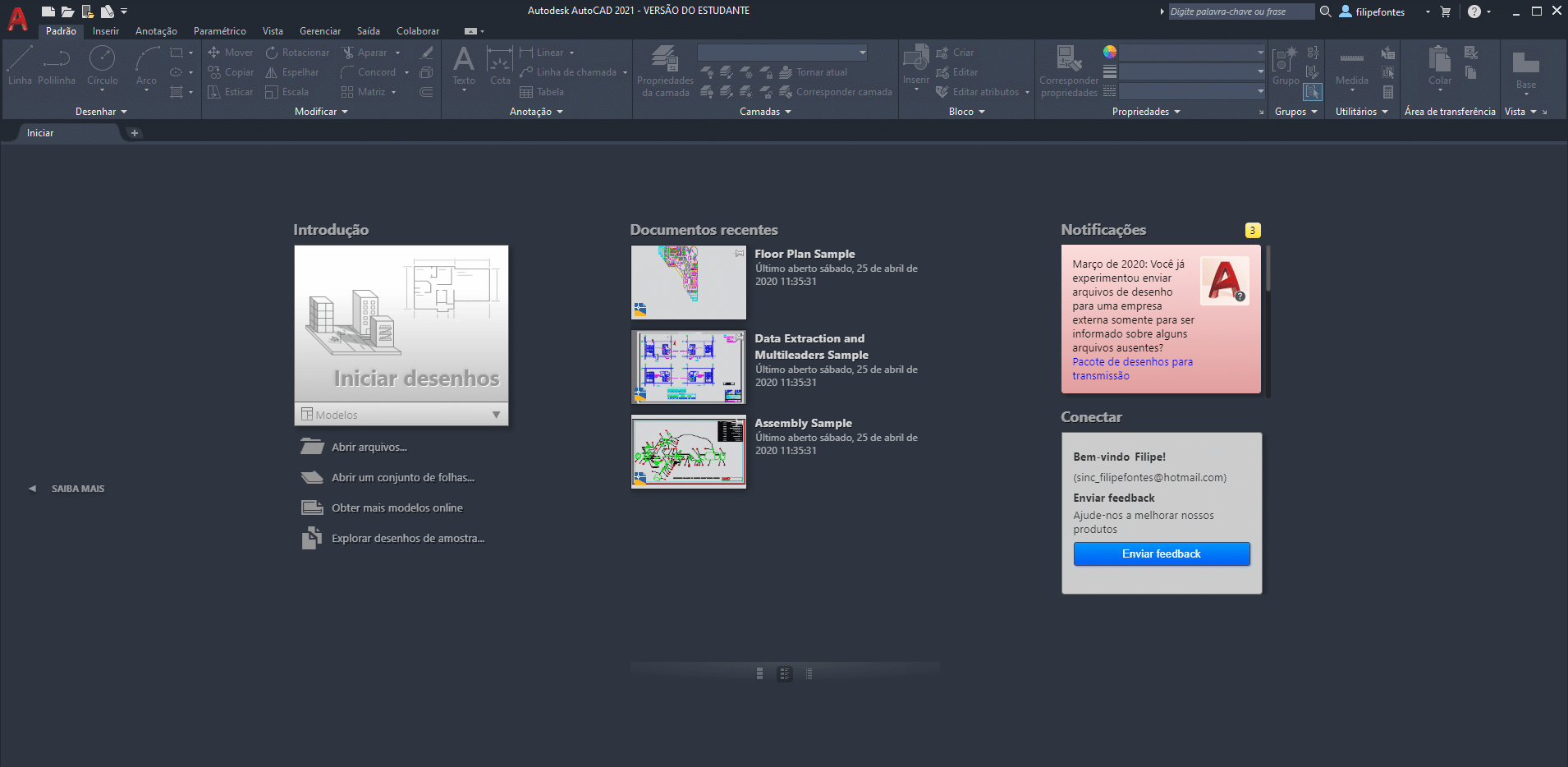
Observação importante: É muito importante lembrar que para baixar AutoCAD 2021 gratuitamente em sua versão educacional, é preciso respeitar as restrições nas quais está versão é disponibilizada para você. Está versão só pode ser utilizada por estudantes ou profissionais da educação, não podendo haver nenhum intuito comercial por trás disso. Para isso, a própria AutoDesk possui um plano mensal, anual ou trienal, que você pode estar assinando. Para maiores informações da Assinatura do AutoCAD, é possível saber quais os valores que precisam serem investidos.
Bônus – 30.000 blocos de AutoCAD para você começar hoje mesmo!
Em nosso blog, sempre fazemos questão de disponibilizar alguns materiais gratuitos. E neste caso, na publicação da CAD Blocos Download, nós liberamos para você mais de 30.000 blocos de AutoCAD totalmente catalogados e gratuitos. Neste artigo, além de você saber como baixar AutoCAD 2021 gratuitamente, você também poderá fazer uso da nossa biblioteca gratuita, melhorando assim a qualidade e eficiência dos seus projetos.
Este é um tipo de biblioteca que com certeza para quem está dando os primeiros passos ao fazer o download AutoCAD 2021, ou até mesmo para quem já trabalha com arquitetura, vai ajudar bastante ter uma biblioteca pronta, catalogada e com blocos incríveis para uso. São blocos divididos em pastas, blocos para humanizar seus projetos com qualidade, mesmo no AutoCAD, entre outros materiais que com certeza vão te ajudar bastante.
Para baixar o seu material é bem simples. Logo abaixo vai existir uma janela com um botão de compartilhar. É necessário apenas que você clique no botão de compartilhar e compartilhe este artigo. Após fazer isso, está janela irá sumir, e no seu lugar, o link para acesso a biblioteca estará disponível. Caso eventualmente o link não apareça para você, entre em contato conosco, através dos nossos canais de atendimento, enviando a imagem do seu compartilhamento, para que possamos enviar o link para você.

Considerações Finais sobre a Versão Educacional Gratuita
Tenha em mente de que a versão educacional do AutoCAD existe apenas para um propósito, que é fazer com que estudantes e professores possam aprender e ensinar respectivamente as ferramentas da nova versão. Utilizar uma versão educacional para meios comerciais, ou seja, obter lucro com projetos, não é algo que incentivamos, e muito menos recomendamos que você fala, pois para isso, a própria Autodesk, disponibiliza planos de assinatura para você.
Se você é estudante e está começando agora a sua faculdade de arquitetura, o AutoCAD é um excelente programa, onde você pode começar a dar seus primeiros passos. Esperamos também que você tenha gostado bastante deste pequeno resumo nas mudanças na nova versão do AutoCAD e comece agora a potencializar seus estudos de forma mais efetiva.
E você o que achou do nosso artigo e como baixar AutoCAD 2021 gratuitamente? Ficou com alguma dúvida? Entre em contato conosco que teremos o maior prazer em te ajudar a esclarecer qualquer questionamento que você tenha.
Vou ficando por aqui encerrando este artigo do mês de maio. Se você gostou, peço que compartilhe utilizando a sua rede social preferida. Te vejo no artigo do mês de junho com mais novidades!

Você também pode gostar

Os melhores blocos 3D Gratuitos para 3DS Max em 2026

Aprenda a baixar os melhores blocos 3D Gratuitos para Blender em 2026

1 Comentário
Olá, bom dia! Tudo bem?
Vale lembrar que a Autodesk mudou a forma como é obtido a versão educacional do AutoCAD, sendo necessário ao usuário concluir o seu perfil educacional, informando se o mesmo está vinculado a alguma instituição de ensino. Acreditamos que com isso, a empresa visa, barrar qualquer tentativa de uso da licença de forma diferente a qual seria utilizada. Para isso, basta preencher e finalizar o seu perfil educacional para ter acesso ao download do software.
Estaremos atualizando este artigo, assim que surgirem novidades. Estamos a disposição sempre que precisar.
Atenciosamente,
Equipe Arqonline Cursos.